فقدان الآيفون أو تعرضه للسرقة موقف مزعج، خصوصاً إذا كان الجهاز يحتوي على صور وملفات وحسابات مهمة. لكن إذا كانت ميزة العثور على iPhone مفعلة مسبقاً، يمكنك استخدام موقع iCloud لمعرفة موقع الجهاز، وتشغيل صوت عليه، أو قفله وحماية بياناتك عن بُعد.
قبل فقدان الجهاز تأكد من تفعيل هذه الإعدادات
حتى تتمكن من العثور على الآيفون لاحقاً، يجب تفعيل ميزة العثور على iPhone قبل فقدانه أو سرقته.
اتبع الخطوات التالية على جهازك:
- افتح تطبيق الإعدادات.
- اضغط على اسمك الموجود أعلى الصفحة.
- اختر تحديد الموقع.
- اضغط على العثور على iPhone.
- فعّل الخيارات التالية:
- العثور على iPhone.
- شبكة تحديد الموقع.
- إرسال آخر موقع.
تساعد شبكة تحديد الموقع في العثور على الجهاز حتى عندما يكون غير متصل بالإنترنت في بعض الحالات، بينما يرسل خيار إرسال آخر موقع موقع الجهاز إلى Apple عندما ينخفض مستوى البطارية. وقد تختلف بعض الإمكانات حسب طراز الجهاز والبلد أو المنطقة.
لا تنتظر إلى أن تفقد جهازك. افتح الإعدادات الآن وتأكد من أن الخيارات الثلاثة مفعلة.
طريقة العثور على الآيفون عن طريق iCloud
يمكنك تنفيذ الخطوات من أي هاتف أو جهاز لوحي أو كمبيوتر متصل بالإنترنت
- افتح المتصفح وانتقل إلى موقع
- iCloud.com/find
- سجّل الدخول باستخدام حساب Apple المرتبط بالآيفون المفقود.
- افتح قائمة كل الأجهزة.
- اختر جهاز iPhone المفقود.
- سيظهر موقع الجهاز على الخريطة إذا أمكن تحديده.
- اختر الإجراء المناسب لحالتك
- تشغيل صوت.
- تمييز كمفقود.
- مسح محتوى هذا الجهاز.
لا تحتاج عادةً إلى إدخال رمز التحقق عند الدخول مباشرة إلى صفحة العثور على الأجهزة. وإذا ظهرت لك شاشة تطلب رمز تحقق لا تستطيع استلامه بسبب فقدان هاتفك، اختر العثور على الأجهزة بدلاً من إدخال الرمز.
معلومة ظهور موقع الجهاز يعتمد على تفعيل ميزة «العثور على iPhone» مسبقاً، وحالة الجهاز واتصاله بشبكة تحديد الموقع أو الإنترنت.
تشغيل صوت
استخدم خيار تشغيل صوت عندما تعتقد أن الآيفون موجود بالقرب منك، مثل داخل المنزل أو السيارة أو المكتب.
سيصدر الجهاز صوتاً متدرجاً يساعدك على العثور عليه، حتى لو كان قريباً منك ولا تعرف مكانه بالتحديد.
تمييز الجهاز كمفقود
إذا لم يكن الجهاز قريباً منك، اختر تمييز كمفقود لتفعيل نمط الفقدان.
عند تشغيل نمط الفقدان:
- يتم قفل الجهاز باستخدام رمز الدخول.
- يتم تعليق بطاقات الدفع والتصاريح المستخدمة مع Apple Pay.
- يمكنك عرض رسالة ورقم هاتف بديل على شاشة القفل إذا كان الجهاز ضائعاً.
- يبقى الجهاز مرتبطاً بحساب Apple الخاص بك.
إذا كنت تعتقد أن شخصاً عثر على الجهاز بالخطأ، يمكنك كتابة رسالة مختصرة مثل:
هذا الجهاز مفقود، يرجى الاتصال على الرقم التالي لإعادته.
تنبيه إذا كنت متأكداً أن الجهاز تعرض للسرقة، تنصح Apple بعدم إضافة معلومات الاتصال الشخصية إلى شاشة الجهاز؛ لأن السارق قد يستخدمها لمحاولة خداعك أو إرسال روابط تصيد احتيالية.
مسح الجهاز عن بُعد
خيار مسح هذا الجهاز يحذف بيانات الآيفون عن بُعد، ويُستخدم عندما تتأكد أنك لن تتمكن من استرجاع الجهاز وتريد حماية معلوماتك الشخصية.
لا تستخدم هذا الخيار مباشرة. جرّب أولاً:
- مشاهدة الموقع على الخريطة.
- تشغيل الصوت.
- تفعيل نمط الفقدان.
- التواصل مع شركة الاتصالات والجهات المختصة إذا كان الجهاز مسروقاً.
إذا كان الآيفون غير متصل بالإنترنت، سيبقى طلب المسح قيد الانتظار، ويبدأ عند اتصال الجهاز بشبكة Wi-Fi أو شبكة خلوية. وبعد المسح يبقى قفل التنشيط مفعلاً لحماية الجهاز، ما دام الجهاز موجوداً في حسابك.
لا تُزيل الآيفون من تطبيق «تحديد الموقع» أو من حساب Apple، حتى بعد مسح بياناته. إزالة الجهاز تؤدي إلى إزالة قفل التنشيط، وقد تسهّل على السارق إعادة تشغيله أو بيعه.
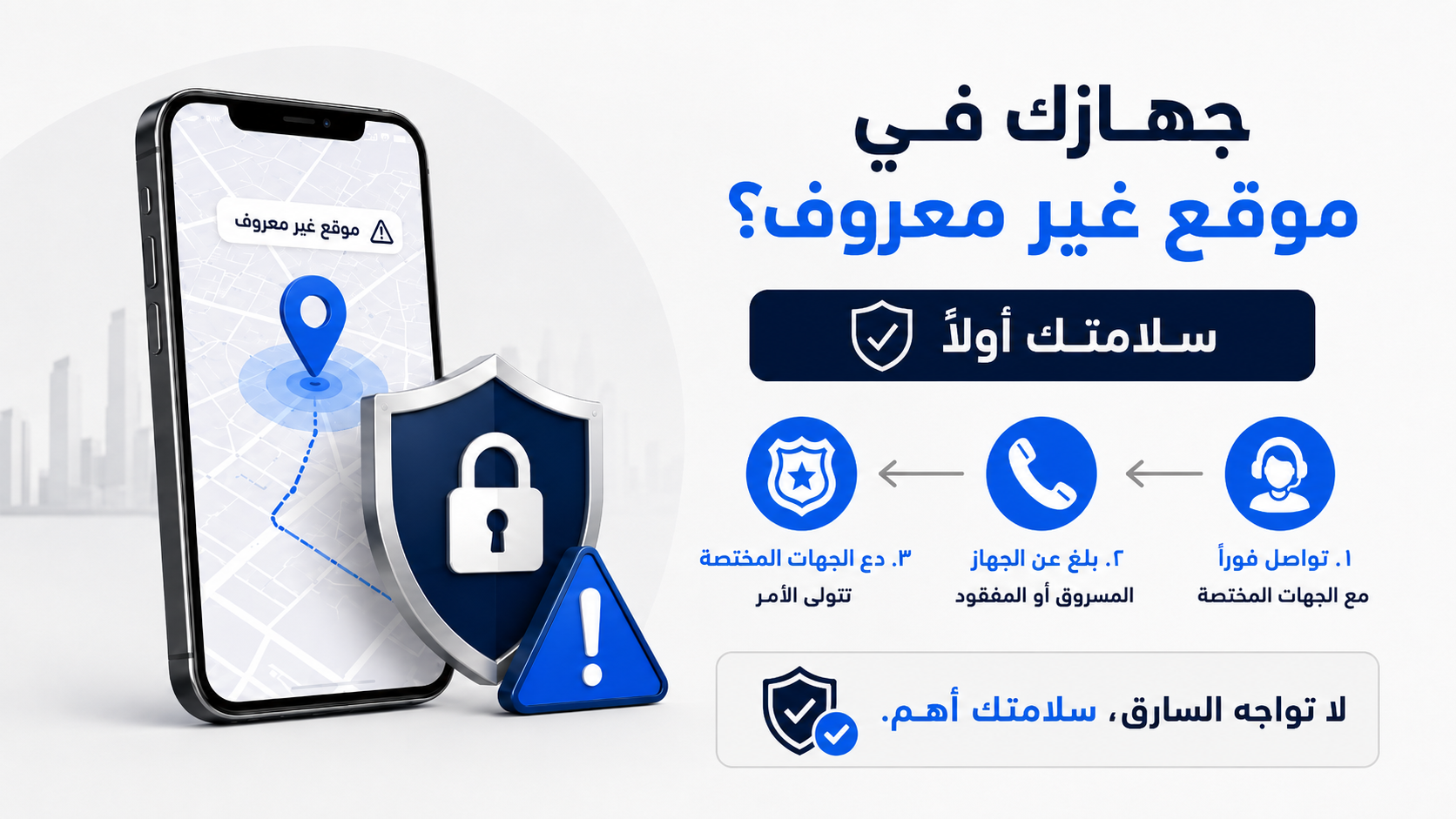
ماذا تفعل إذا ظهر الجهاز في موقع غريب؟
إذا ظهر الآيفون على الخريطة في منطقة لا تعرفها أو كنت تعتقد أنه مسروق:
- فعّل نمط الفقدان فوراً.
- لا تذهب إلى الموقع ولا تحاول مواجهة الشخص بنفسك.
- التقط صورة للشاشة توضح موقع الجهاز.
- أبلغ الجهات الأمنية المختصة.
- تواصل مع شركة الاتصالات لإيقاف الشريحة أو تعليق الخدمة.
- راجع معلومات حساب Apple وتأكد من عدم وجود تغييرات غير معروفة.
تنصح Apple بعدم محاولة استعادة الجهاز المسروق بنفسك، والتواصل مع جهات إنفاذ القانون بدلاً من ذلك.
انتبه من رسائل الاحتيال بعد فقدان الآيفون
قد تصلك رسالة تدّعي أن جهازك تم العثور عليه، وتطلب منك فتح رابط وتسجيل الدخول إلى حساب Apple.
[أمان]
Apple لن تتصل بك لتخبرك بأن جهازك المفقود تم العثور عليه، ولن تطلب منك كلمة السر أو رمز دخول الجهاز أو رمز التحقق.
لا تدخل معلومات حسابك في أي رابط يصلك عبر رسالة نصية أو واتساب أو بريد إلكتروني. افتح موقع iCloud.com/find
بنفسك من المتصفح وتحقق من حالة الجهاز مباشرة.
ماذا لو كان الآيفون غير متصل بالإنترنت؟
إذا كانت شبكة تحديد الموقع مفعلة، فقد تتمكن من مشاهدة موقع تقريبي للجهاز حتى عندما يكون غير متصل بالإنترنت، بالاعتماد على شبكة أجهزة Apple القريبة.
وقد تظهر لك أيضاً معلومات مثل:
- آخر موقع معروف للجهاز.
- وقت آخر تحديث للموقع.
- إشعار عند العثور على الجهاز أو اتصاله بالشبكة.
شبكة تحديد الموقع تعمل بصورة مشفرة ومجهولة للمساعدة في اكتشاف مواقع الأجهزة المفقودة مع حماية خصوصية المستخدمين.
ماذا لو لم تكن ميزة العثور على iPhone مفعلة؟
إذا لم تكن ميزة العثور على iPhone مفعلة قبل فقدان الجهاز، فلن يظهر الآيفون على موقع iCloud، ولن تتمكن من تشغيل نمط الفقدان أو مسح بياناته عن بُعد.
في هذه الحالة:
- غيّر كلمة سر حساب Apple فوراً.
- راجع الأجهزة المسجلة في حسابك.
- غيّر كلمات سر الحسابات المهمة الموجودة على الهاتف.
- تواصل مع شركة الاتصالات لإيقاف الشريحة.
- أبلغ الجهات المختصة إذا كان الجهاز مسروقاً.
شاهد الفيديو التالي للتعرف عملياً على طريقة الدخول إلى iCloud، واختيار جهاز الآيفون المفقود، ومشاهدة موقعه واستخدام خيارات الحماية المتاحة.
فيديو شرح طريقة العثور على الآيفون
الخلاصة
ميزة العثور على iPhone من أهم إعدادات الحماية التي يجب التأكد من تفعيلها على جهازك. فهي تساعدك في معرفة موقع الآيفون، وتشغيل صوت عليه، وقفله من خلال نمط الفقدان، أو مسح بياناته عن بُعد عند الضرورة.
الأهم هو تفعيل العثور على iPhone وشبكة تحديد الموقع وإرسال آخر موقع قبل وقوع المشكلة، وعدم مشاركة كلمات السر أو رموز التحقق مع أي شخص يدّعي أنه عثر على جهازك.