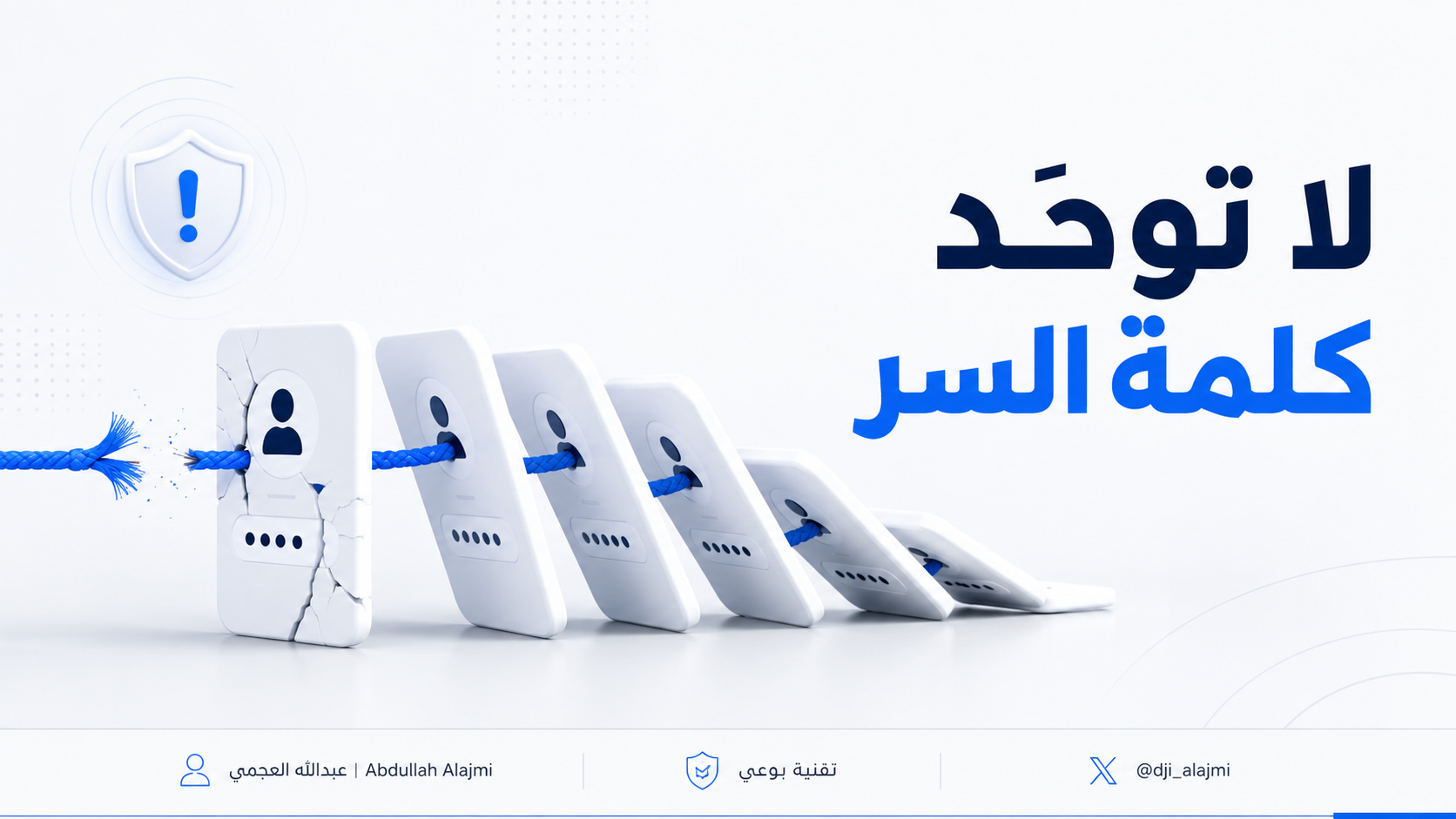
توحيد كلمة السر بين حساباتك: خطأ قد يعرّضها كلها للاختراق
إذا انكشفت كلمة السر من حساب واحد، فقد يجرّبها المهاجم على بقية حساباتك. وإذا كنت تستخدم الكلمة نفسها، يمكن أن تبدأ الحسابات بالتساقط واحداً وراء الآخر.
كيف يؤدي اختراق حساب واحد إلى اختراق حسابات أخرى؟
قد تسجل في موقع أو تطبيق قديم باستخدام بريدك الإلكتروني وكلمة السر المعتادة، وبعد فترة يتعرض هذا الموقع لتسريب بيانات.
المهاجم لا يكتفي عادة بمحاولة الدخول إلى الموقع الذي حدث فيه التسريب، بل قد يجرّب البريد وكلمة السر نفسها على خدمات أخرى، مثل:
- البريد الإلكتروني.
- حساب Apple أو Google.
- إنستقرام وسناب شات وتيك توك.
- المتاجر الإلكترونية.
- الخدمات السحابية.
- الحسابات المهنية أو المالية.
توضح إرشادات المعهد الوطني الأمريكي للمعايير والتقنية NIST أن إعادة استخدام كلمة السر قد تجعل اختراق موقع واحد سبباً في اختراق كل موقع استُخدمت فيه الكلمة نفسها.
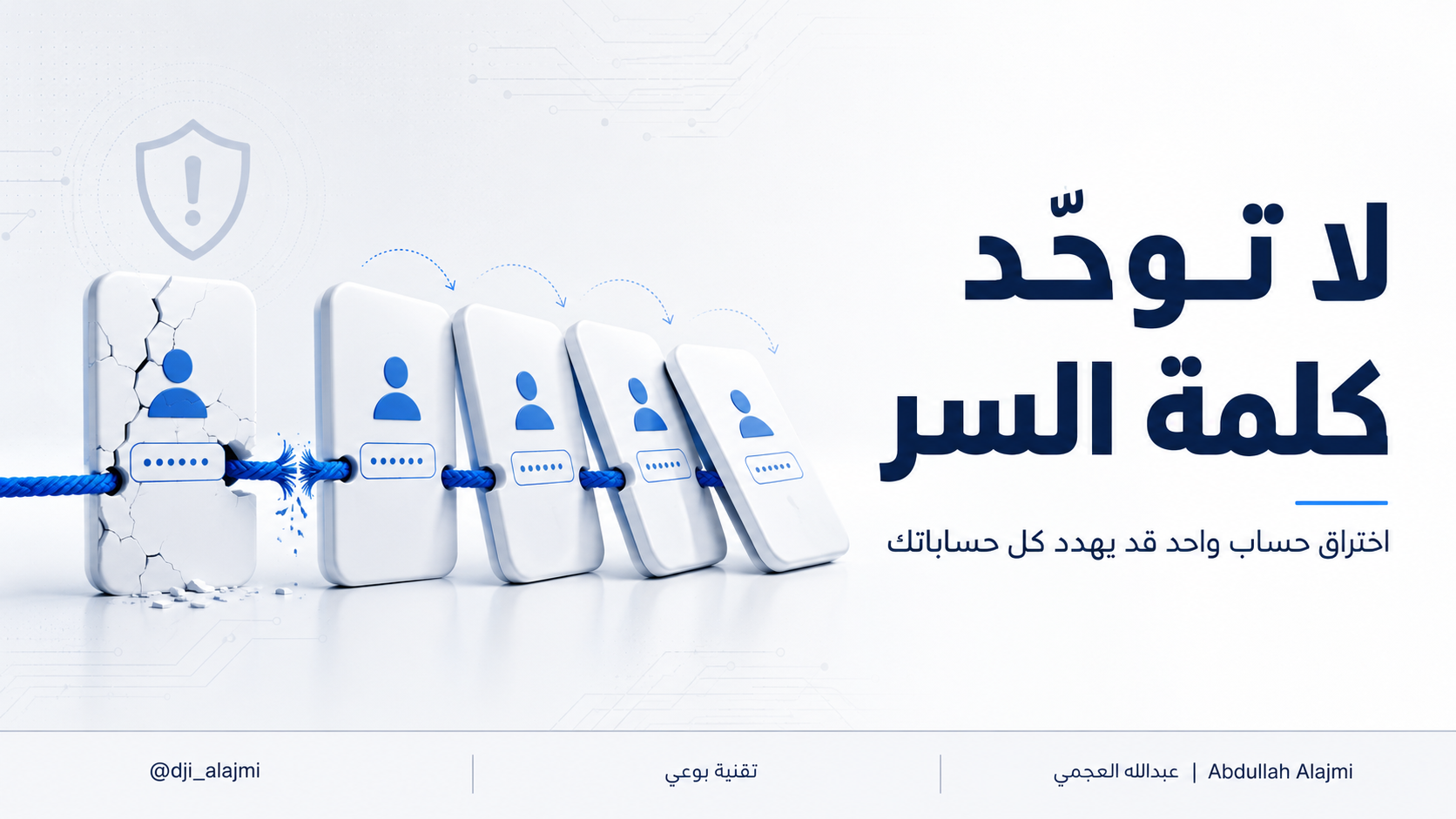
إذا اكتشفت أن كلمة سر استخدمتها سابقاً ظهرت في تسريب، تعامل مع جميع الحسابات التي تستخدم الكلمة نفسها باعتبارها معرضة للخطر، وابدأ بتغييرها فوراً.
لماذا يُعد البريد الإلكتروني أهم حساب يجب حمايته؟
البريد الإلكتروني غالباً هو المفتاح المستخدم لاستعادة كلمات السر في بقية الخدمات.
إذا تمكن شخص من الدخول إلى بريدك، فقد يستطيع:
- طلب إعادة تعيين كلمات سر حساباتك.
- قراءة رسائل استعادة الحساب.
- معرفة الخدمات التي تستخدمها.
- اعتراض تنبيهات تسجيل الدخول.
- محاولة السيطرة على حسابات أخرى مرتبطة بالبريد.
لذلك يجب أن تكون كلمة سر البريد الإلكتروني مختلفة تماماً عن كلمات سر بقية الحسابات، مع تفعيل التحقق بخطوتين عليه.
هل إضافة الرموز تجعل كلمة السر قوية؟
الرموز مثل:
@ # $ % & !
يمكن أن تزيد تنوع كلمة السر وتُصعّب تخمينها، لكن مجرد إضافة رمز واحد لا يعني أن كلمة السر أصبحت قوية.
على سبيل المثال:
Abdullah123!
قد تحتوي على حرف كبير وأرقام ورمز، لكنها تظل قابلة للتخمين إذا كانت مبنية على اسم معروف أو نمط شائع.
الإرشادات الحديثة من NIST تركز على أن طول كلمة السر هو العامل الأهم، ولا توصي بفرض تركيبة محددة من الحروف والأرقام والرموز على المستخدم. يمكن استخدام الرموز، لكن الأولوية تبقى للطول وعدم التكرار وتجنب الكلمات المتوقعة.
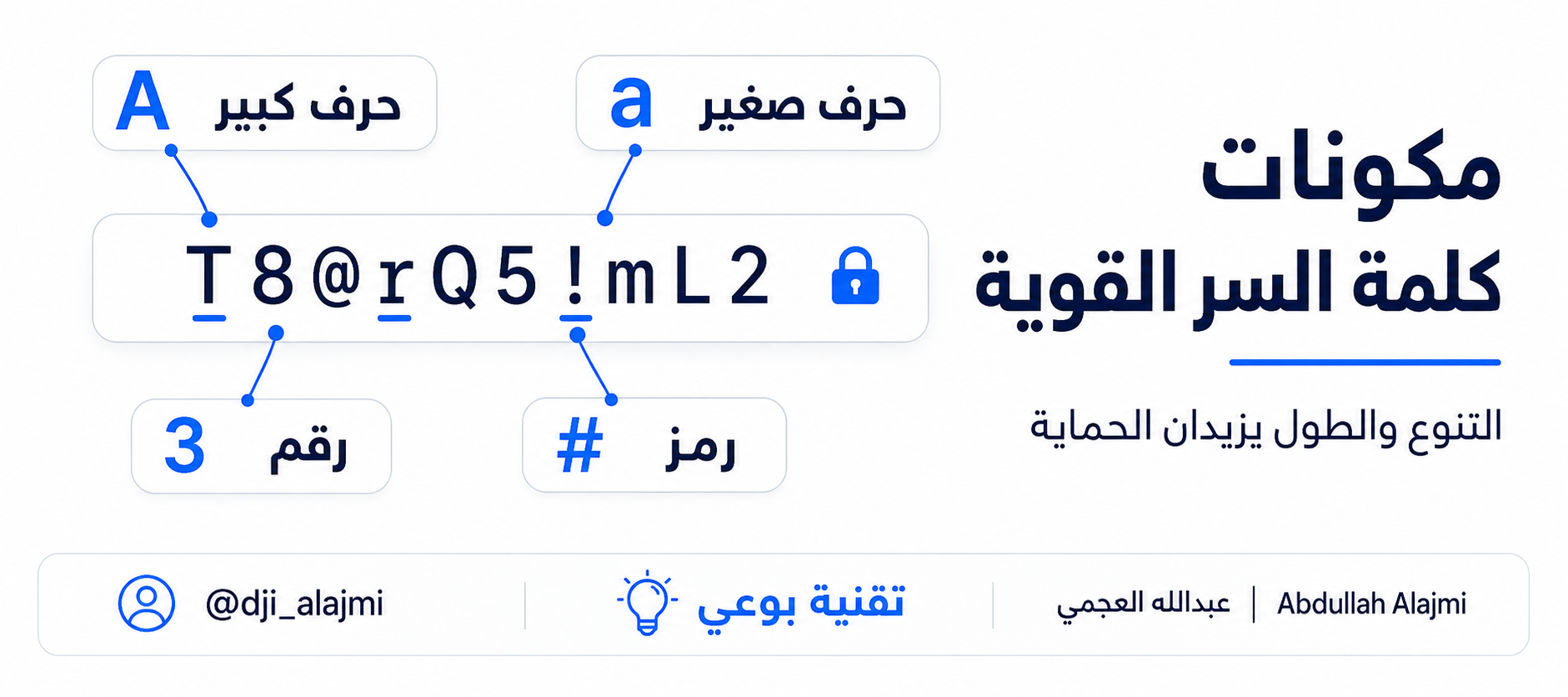
لا تستخدم كلمة قصيرة ثم تضيف إليها علامة تعجب وتتوقع أنها أصبحت آمنة. الرمز عنصر مساعد، وليس حلاً كاملاً.
ما مواصفات كلمة السر الأفضل؟
كلمة السر الجيدة يجب أن تكون:
1. مختلفة لكل حساب
لا تستخدم كلمة سر البريد الإلكتروني نفسها في إنستقرام أو أي تطبيق آخر.
2. طويلة
استهدف كلمة سر لا تقل عن 15 حرفاً متى سمحت الخدمة بذلك، والأطول أفضل. وتوصي إرشادات NIST الحديثة بإعطاء الأولوية للطول عند إنشاء كلمات السر.
3. غير متوقعة
ابتعد عن:
- اسمك.
- رقم هاتفك.
- تاريخ ميلادك.
- اسم أحد أفراد الأسرة.
- اسم المستخدم.
- اسم التطبيق أو الموقع.
- التسلسل مثل 123456.
- الكلمات الشائعة مثل password.
4. غير مستخدمة سابقاً
لا ترجع إلى كلمة سر قديمة، خصوصاً إذا ظهرت ضمن تسريب سابق.
5. محفوظة داخل مدير موثوق لكلمات السر
بدلاً من محاولة حفظ عشرات الكلمات، استخدم مدير كلمات السر لإنشاء كلمات طويلة وفريدة وحفظها بطريقة منظمة.
هل أستخدم عبارة مرور أم كلمة عشوائية؟
يمكن استخدام إحدى الطريقتين:
كلمة عشوائية ينشئها مدير كلمات السر
مثال توضيحي:
T8@rQ5!mL2xP7#zK
هذا النوع مناسب عندما يتولى مدير كلمات السر إنشاء الكلمة وحفظها تلقائياً.
عبارة مرور طويلة
تتكون من عدة كلمات غير مرتبطة ببعضها، وتكون أسهل للحفظ وأصعب في التخمين بسبب طولها.
[تنبيه]
الأمثلة الموجودة في هذا المقال للتوضيح فقط. لا تستخدمها ككلمات سر حقيقية لأنها أصبحت معروفة ومنشورة.
ما هو مدير كلمات السر؟
مدير كلمات السر أداة تساعدك على:
- إنشاء كلمة مختلفة لكل حساب.
- توليد كلمات طويلة وعشوائية.
- حفظ كلمات السر بطريقة آمنة.
- تعبئة بيانات الدخول تلقائياً.
- اكتشاف كلمات السر المكررة أو الضعيفة.
- تنبيهك عند ظهور إحدى كلماتك في تسريب معروف.
توصي NIST باستخدام مدير كلمات السر للحسابات التي لا تزال تتطلب كلمة مرور، لأنه يسهّل إنشاء كلمات طويلة وفريدة دون الحاجة إلى حفظ كل كلمة بشكل يدوي.
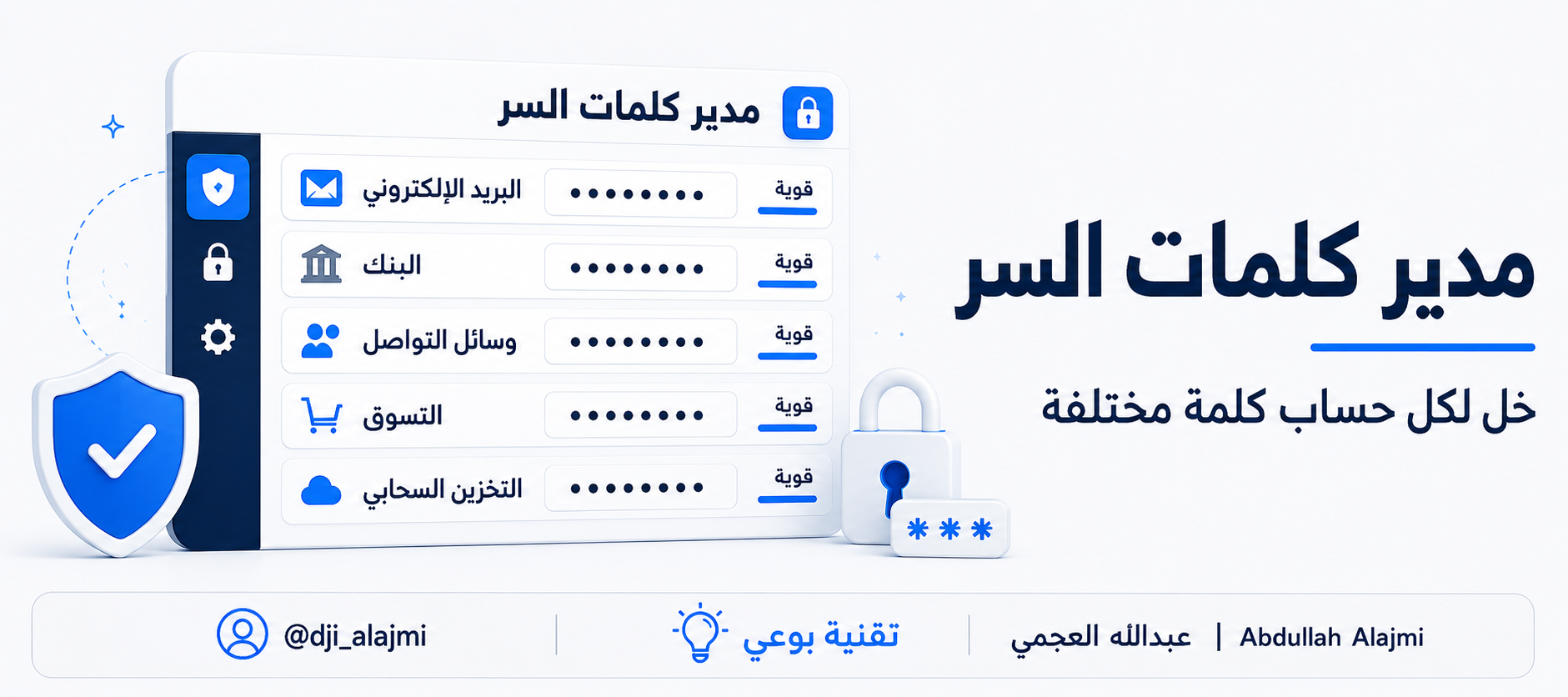
احمِ مدير كلمات السر نفسه بكلمة رئيسية قوية ومختلفة، وفعّل عليه التحقق بخطوتين إذا كان يدعمه.
استخدام مدير كلمات السر على الآيفون
ابتداءً من iOS 18، توفر آبل تطبيق كلمات السر Passwords لإدارة كلمات السر ومفاتيح المرور ورموز التحقق.
لاستخدامه:
- افتح تطبيق كلمات السر Passwords.
- افتح التطبيق باستخدام Face ID أو رمز قفل الجهاز.
- راجع قسم الأمان Security.
- تحقق من كلمات السر المكررة أو الضعيفة أو التي ظهرت في تسريبات.
- غيّر كل كلمة مكررة إلى كلمة مختلفة.
ولتفعيل التعبئة التلقائية:
- افتح الإعدادات.
- اختر عام.
- افتح الملء التلقائي وكلمات السر — AutoFill & Passwords.
- فعّل الملء التلقائي لكلمات السر ومفاتيح المرور.
يمكن لتطبيق كلمات السر من آبل اقتراح كلمات معقدة وفريدة، والتنبيه عند استخدام الكلمة نفسها في أكثر من حساب أو عند ظهورها في تسريب معروف.
استخدام مدير كلمات السر على أندرويد
يمكن لمستخدمي أندرويد الاستفادة من مدير كلمات المرور من Google.
من خلال متصفح Chrome:
- افتح Chrome.
- افتح قائمة الخيارات.
- اختر الإعدادات Settings.
- اختر مدير كلمات المرور من Google — Google Password Manager.
- راجع كلمات السر المحفوظة وتنبيهات الأمان.
- عند إنشاء حساب جديد، اختر اقتراح كلمة مرور قوية — Suggest strong password إذا ظهر الخيار.
يستطيع مدير كلمات المرور من Google إنشاء كلمات سر قوية وفريدة أو استخدام مفاتيح المرور للحسابات المدعومة. وقد تختلف أسماء بعض القوائم قليلاً حسب إصدار أندرويد والشركة المصنّعة للجهاز.
لماذا تحتاج إلى التحقق بخطوتين؟
حتى أقوى كلمة سر قد تتعرض للسرقة من خلال:
- صفحة تسجيل دخول مزيفة.
- رابط تصيّد.
- برنامج ضار.
- تسريب من إحدى الخدمات.
- خداع المستخدم لإرسال بياناته.
التحقق بخطوتين يضيف وسيلة ثانية بعد كلمة السر، مثل:
- مفتاح مرور.
- مفتاح أمان فعلي.
- تطبيق مصادقة.
- إشعار موافقة على جهاز موثوق.
- رمز تحقق مؤقت.
وبذلك، لا تكون معرفة كلمة السر وحدها كافية للدخول إلى الحساب.
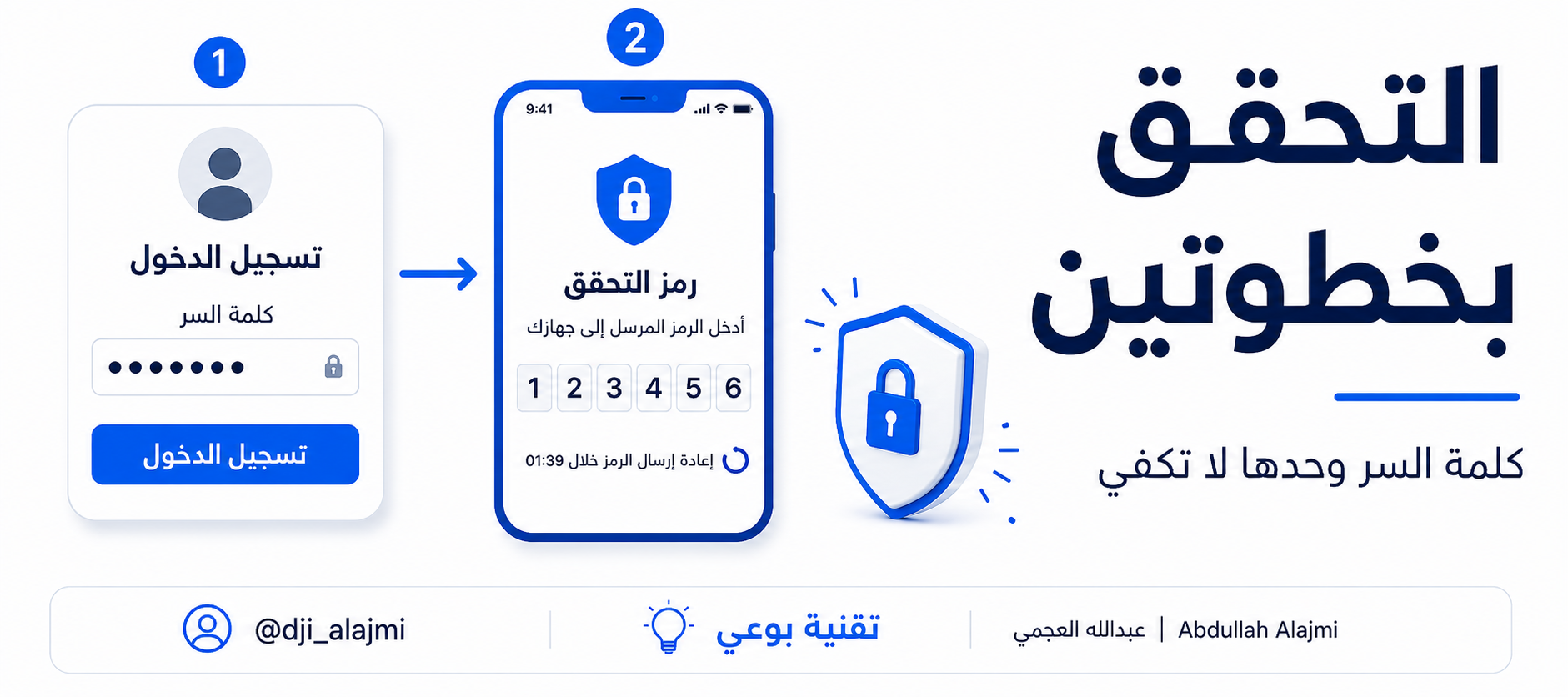
استخدم أقوى وسيلة تحقق متاحة. مفاتيح المرور ومفاتيح الأمان وتطبيقات المصادقة توفر عادة حماية أفضل من الاعتماد على الرسائل النصية وحدها.
ماذا تفعل إذا كنت تستخدم كلمة سر واحدة حالياً؟
لا تغيّر جميع حساباتك إلى كلمة جديدة واحدة، لأنك بذلك تنقل المشكلة فقط من كلمة قديمة إلى كلمة جديدة.
اتبع هذا الترتيب:
- غيّر كلمة سر البريد الإلكتروني الأساسي.
- فعّل التحقق بخطوتين على البريد.
- غيّر كلمة سر حساب Apple أو Google.
- غيّر كلمات سر الحسابات البنكية والمالية.
- غيّر كلمات سر حسابات التواصل الاجتماعي.
- راجع الأجهزة والجلسات المسجل دخولها.
- سجّل الخروج من أي جهاز لا تعرفه.
- استخدم مدير كلمات السر لإنشاء كلمة مختلفة لكل حساب.
- احفظ رموز الاسترداد في مكان آمن.
- راقب أي تنبيهات تسجيل دخول غير معتادة.
هل يجب تغيير كلمات السر كل فترة؟
لا تحتاج إلى تغيير كلمة السر لمجرد مرور شهر أو عدة أشهر إذا كانت قوية وفريدة ولم يظهر ما يشير إلى تسريبها.
لكن يجب تغييرها فوراً في الحالات التالية:
- ظهورها في تسريب معروف.
- وصول تنبيه بمحاولة دخول غير معروفة.
- تسجيل الدخول من جهاز لا تعرفه.
- مشاركتها مع شخص آخر.
- استخدامها في أكثر من حساب.
- إدخالها في صفحة تشك بأنها مزيفة.
توصي إرشادات NIST بعدم إجبار المستخدم على التغيير الدوري دون سبب، مع ضرورة تغيير كلمة السر عند وجود دليل على تعرضها للاختراق.
هل مفاتيح المرور أفضل من كلمات السر؟
عندما تدعم الخدمة مفتاح المرور Passkey، فإنه يوفر طريقة أكثر مقاومة للتصيّد ولا يحتاج إلى حفظ كلمة سر تقليدية.
يتم تسجيل الدخول عادة باستخدام:
- Face ID.
- بصمة الإصبع.
- رمز قفل الجهاز.
- مفتاح أمان.
مفتاح المرور يكون فريداً لكل خدمة، ولا تتم كتابة سر يمكن سرقته داخل صفحة تسجيل دخول مزيفة بالطريقة المعتادة.
الخلاصة
توحيد كلمة السر قد يبدو مريحاً، لكنه يحوّل كلمة واحدة إلى مفتاح لجميع حساباتك.
لحماية نفسك:
- استخدم كلمة مختلفة لكل حساب.
- اجعل كلمات السر طويلة وغير متوقعة.
- استخدم الرموز والأرقام للتنوع، وليس باعتبارها الحماية الوحيدة.
- خزّن كلماتك داخل مدير موثوق.
- فعّل التحقق بخطوتين.
- استخدم مفاتيح المرور عندما تكون متاحة.
وتذكر دائماً: